 Vobot Recorder
功能使用
联系支持录音模式、录音传输、转写与总结(含实时转写)、向 Vobot 提问、电子名片和固件升级的操作说明。
录音模式
开始录音前,先把模式开关拨到对应位置。Vobot Recorder「我的设备 › 录音模式」显示的 CALL / NOTE 就是这两档。
通话交流(CALL,开关拨到上方)
录手机通话。卡片吸在手机背面使用。
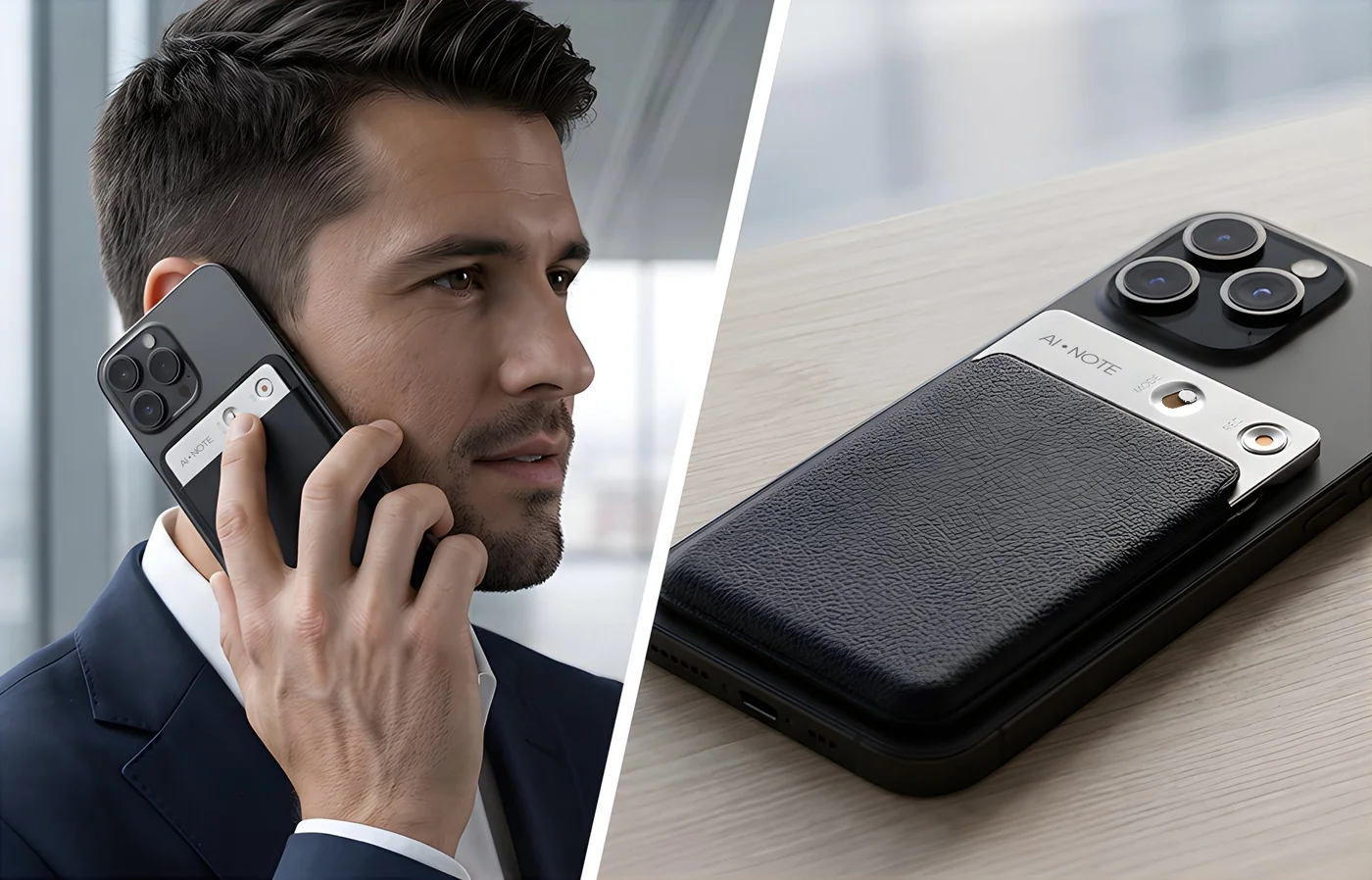
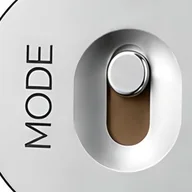
现场交流(NOTE,开关拨到下方)
录会议、访谈、课堂等现场声音,最远约 5 米。


录音前确认模式开关
通话交流(CALL)用骨传导麦克风,现场交流(NOTE)用普通麦克风。打电话拨到上方,面对面拨到下方,收音效果最好。
开始和停止录音
按住录音键约 2 秒开始录音,红灯常亮、振动两下;再按住约 2 秒停止,红灯熄灭、振动一下。也可以在 Vobot Recorder 里点「开始录音」。
卡片自己录音并存在卡片里,录音时手机不用在旁边,之后再传到 App。
录音、传输录音、固件升级期间,先别改「我的设备」页的设置,等结束后再改,见设置改不了。
录音传到 App
蓝牙自动同步
卡片连着 Vobot Recorder 时,录音会通过蓝牙自动传到 App,首页会显示传输进度。
传输需要帮助,见首页一直显示「正在从…传输录音至 App」。
Wi-Fi 快传
录音较长、蓝牙传得慢时,点首页状态卡上的「快传」,改用 Wi-Fi 传输。
点「快传」
手机的 Wi-Fi 要打开。
允许加入热点
- iPhone:系统询问是否加入 FastUpload 时,点「加入」。第一次快传还会询问是否允许查找并连接本地网络上的设备,点「允许」。
- Android:系统弹出连接 FastUpload 的窗口时,点「连接」。Android 9 及更早的系统还会请求位置权限,选允许。
等传输完成
传输时不要切到别的 App,也不要锁屏。完成后显示「传输完成」。
快传遇到问题,见Wi-Fi 快传失败。
转写与总结
把录音转成文字并生成总结。
生成转写和总结
打开一条录音,点「生成」,选一个场景模板,再点「立即生成」。录音的语言和 App 界面语言不一样时,先把「音频语言」改成录音的语言。
离开页面或切到别的 App 都不影响进度。
转写和总结由 AI 生成,可能有识别错误或概括不准,仅供参考,重要内容以原始录音为准。
重新转写
转写结果不理想时,可以在录音详情里选「重新转写」,改用新的设置再生成一次。
实时转写和实时总结
边录音边看文字和要点。需要手机连着卡片,并且联网。
- 卡片开始录音后,Vobot Recorder 会自动弹出录音面板。关掉了的话,点首页正在录音的那张状态卡片可以再打开。
- 在「实时」页点「开启实时转写」,说的话会逐句显示出来。点语言按钮可以换识别语言,默认「跟随 App 语言」。
- 在「总结」页点「开启AI总结」,要点每 2 分钟自动更新一次,点「更新总结」可以马上更新。
- 点「暂停转写」只停转写,录音继续;点「继续转写」接着转。
- 录音过程中可以点「文字」「拍照」,给这段录音加标记。
录音结束后实时转写会自动停止,下次录音要重新开启。实时转写也会扣转写额度。连不上或中途断开,见实时转写连不上。
重新总结和多份总结
想换个角度再总结一次时,点录音详情右上角的「⋯ › 重新总结」,选一个模板,再选「新增总结」或「替换当前总结」。选「新增总结」,原来的总结会保留,一条录音可以有多份总结,在总结页顶部切换。
编辑总结
在总结页点左下角的编辑按钮,进入「编辑总结」页修改,改完点右上角「保存」。不需要的总结,在这一页点「删除总结」。
我的模板
官方模板不合适时,可以把自己的总结要求写成「我的模板」,以后生成时和官方模板一起选。
- 在「我的 › 模板社区 › 我的模板」里点「新建模板」。
- 想在官方模板的基础上改:打开官方模板,点「编辑」,改完点「保存为我的模板」,官方模板不变。
我的模板跟着账号走,换手机也在。
改正转写里的错词
人名、产品名被识别错时,在录音的转写页点左下角的编辑按钮,进入「编辑转写」页,用顶部的查找替换一次改完,再点右上角「保存」。
改过的转写会用于之后生成的总结。想让现有的总结也用上新文字,点「⋯ › 重新总结」,不用重新转写。
向 Vobot 提问
可以就录音内容向 Vobot 提问,例如「上周和客户谈到的报价是多少」。
- 点首页右上角的提问按钮,打开「向 Vobot 提问」,可以添加已转写的录音作为参考,一次最多 5 个。
- 在录音的总结页点「对此笔记提问」,会自动引用这条录音。
两个入口是同一个对话。想换个话题,点上下文用量,选「清空上下文」。
换手机后找回录音
在新手机上登录同一个账号,转写过的录音会连同转写和总结自动回到列表。这些录音标着「仅云端」,点播放时再下载音频。
导出和分享
在录音详情页点右上角的分享按钮,可以「复制到剪贴板」,也可以「分享文件」:
| 内容 | 格式 |
|---|---|
| 录音 | MP3、WAV |
| 转写 | TXT、SRT、DOCX、PDF |
| 笔记 | TXT、MD、DOCX、PDF |
| 思维导图 | PNG、XMIND |
手机上装了 WPS Office 的话,还可以用「一键导入 WPS」。
转写额度
转写按录音时长扣除额度,实时转写和录完后生成的转写共用同一份额度。在 Vobot Recorder「我的」页顶部点会员卡片,进入「会员」页查看剩余额度和明细。额度不足时见额度与购买。
转写和总结需要帮助,见故障排除 › 转写与总结。
电子名片
把名片存进录音卡片,见面时让对方用手机碰一下,名片就会在对方手机上打开。对方不需要安装 App。
适用型号
怎么用
创建名片
在 Vobot Recorder 里填写姓名、公司、电话等信息,保存到这张录音卡片。
让对方碰一碰
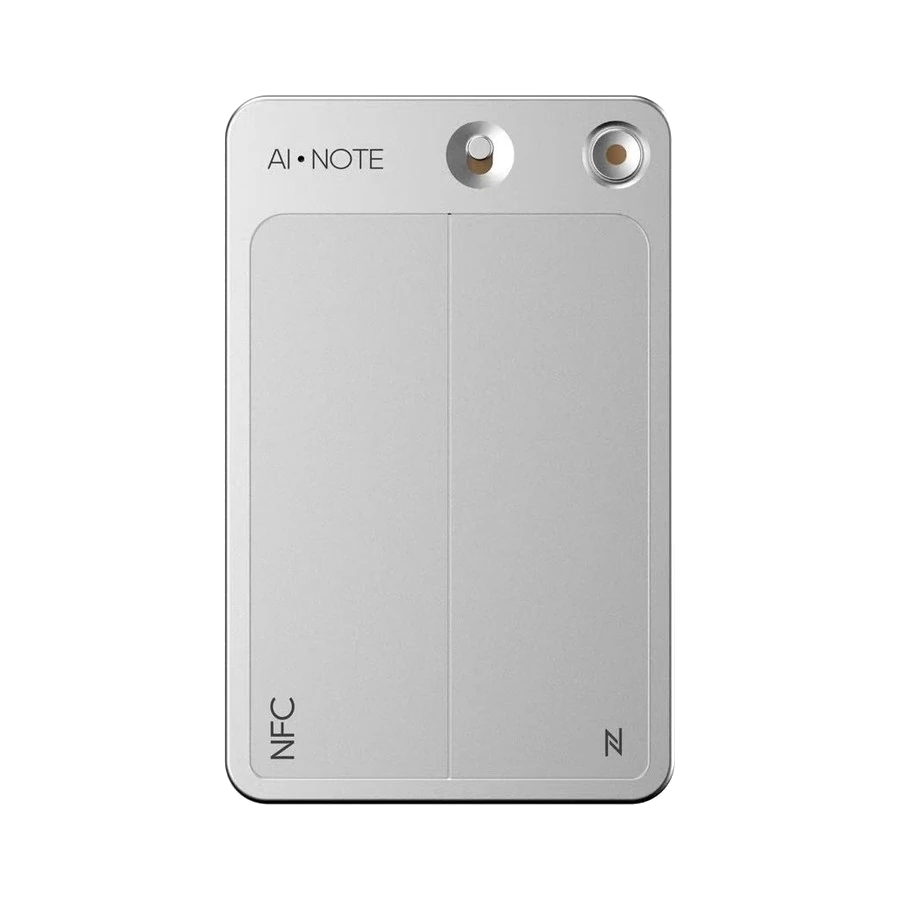
对方打开手机 NFC,把手机背面贴近卡片正面中心。iPhone 请用手机顶部的背面去贴。
对方查看并保存
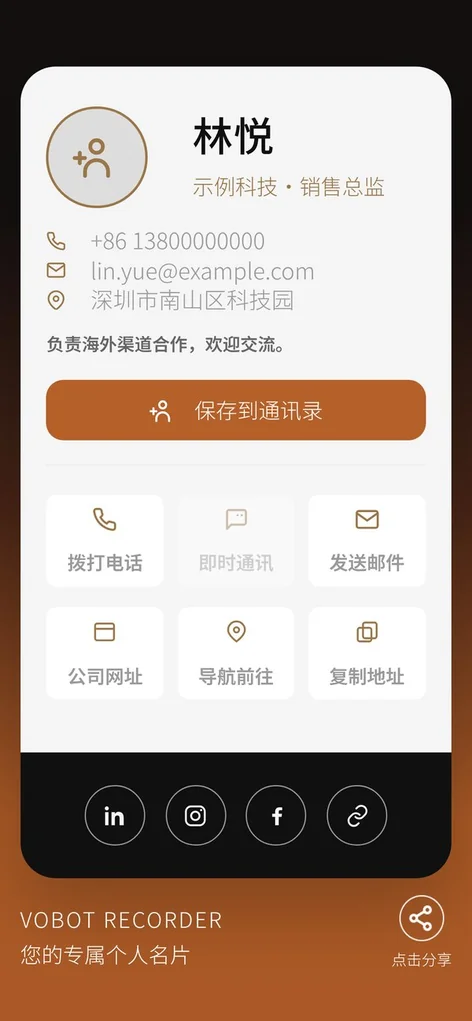
名片在对方手机的浏览器里打开,可以直接拨号、发邮件或存入通讯录。
怎么碰才能读到
 ✓
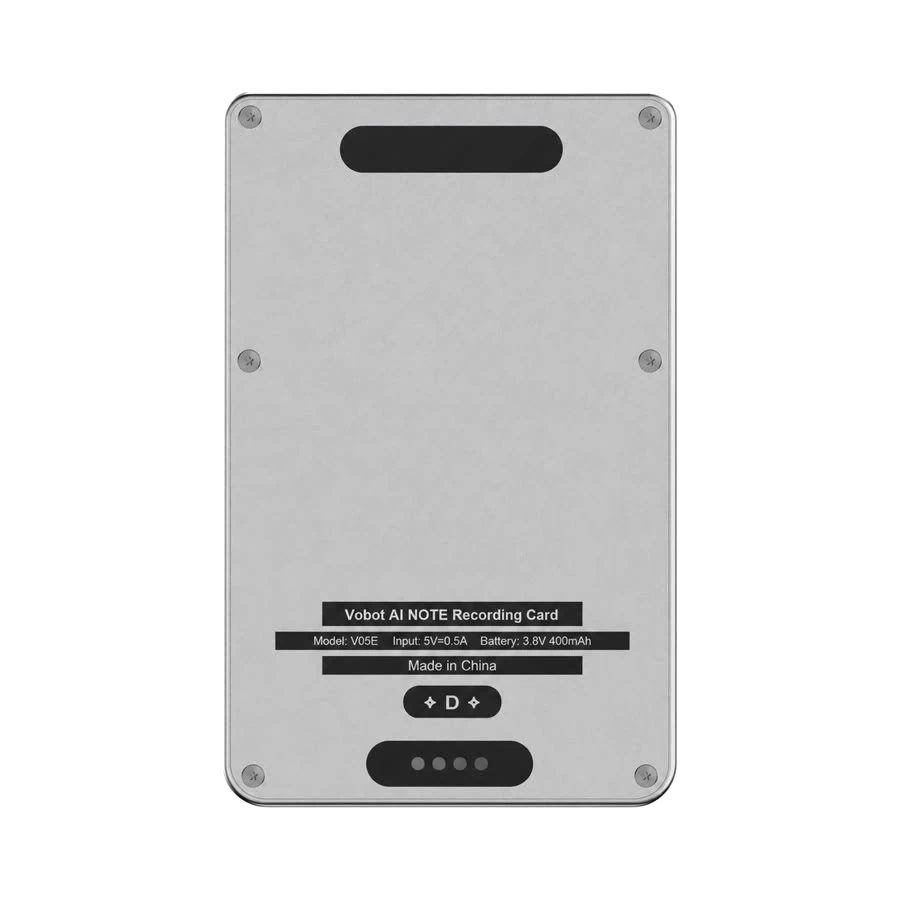 ✕
- 碰卡片正面(有 REC 键和 NFC 标记的一面)中心,碰背面读不到。
- 卡片装在磁吸皮套里时,不用取出来,隔着皮套碰同一个位置就能读到。
碰了没有反应,见对方手机碰了卡片没有反应。
对方看到的名片页
固件升级
在首页点顶部的设备栏进入「我的设备」,点「固件更新」。卡片连上 App 后才会显示这一项。
升级前
- 先把 Vobot Recorder 更新到最新版本。
- 卡片电量要在 50% 以上,电量不足时 App 会提示先充电。
升级时
- 让卡片靠近手机,保持 Vobot Recorder 在前台。
- 最好同时接着充电线。
升级需要帮助,见故障排除 › 固件升级。